Lag en booking manuelt
Videoen er sjekket mot admin 5. november 2026.
Ringer en gjest eller kommer innom resepsjonen, lager du bookingen selv. Du starter med å dra over datoene i Kalender. Det lages en faktura, og gjesten får bekreftelsen på e-post.
Slik gjør du det
-
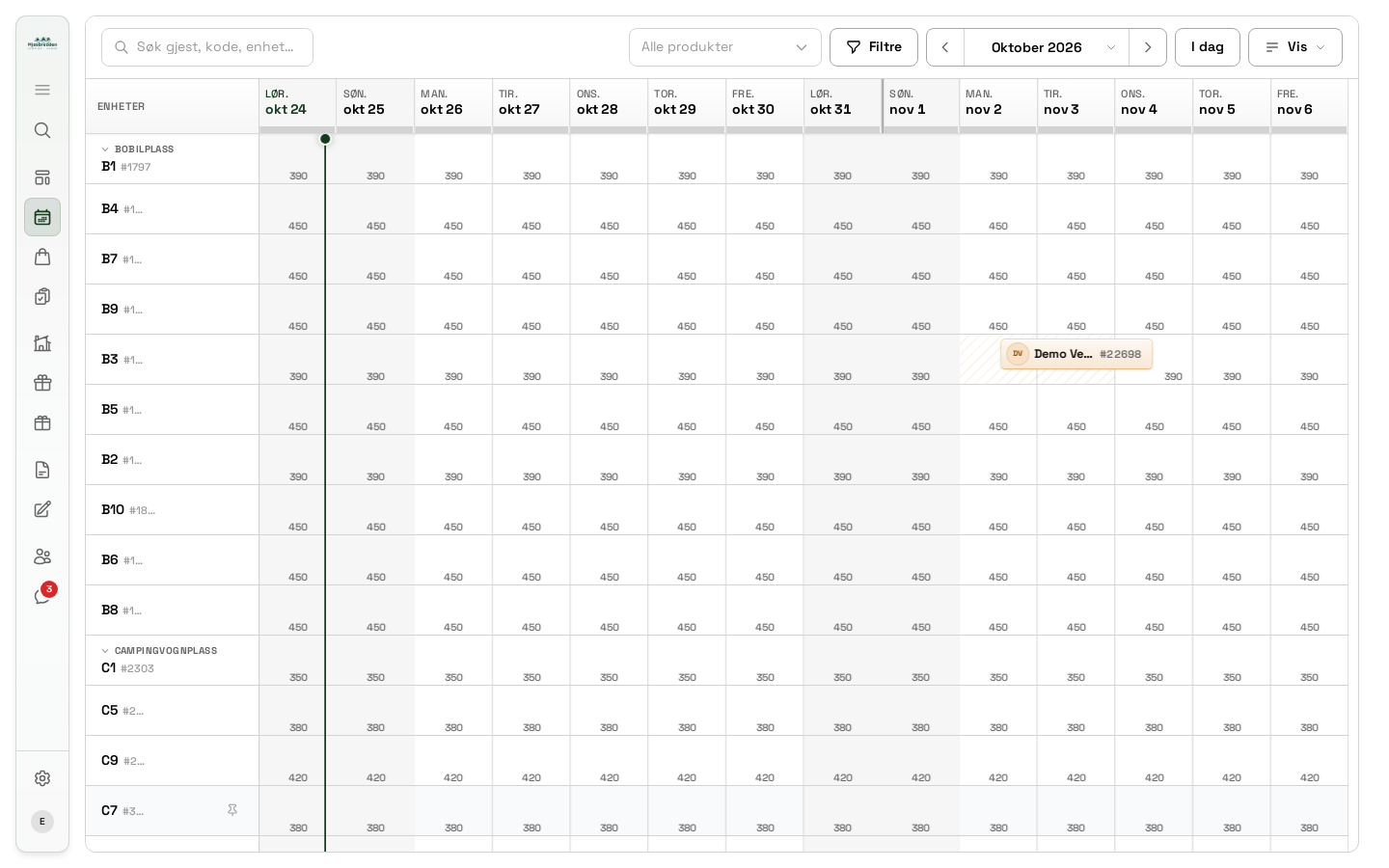
Velg Kalender i menyen til venstre.
-
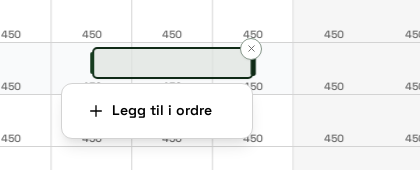
Finn enheten gjesten skal bo i. Trykk på innsjekkingsdagen og dra bortover til utsjekkingsdagen. Trykk så Legg til i ordre.
-
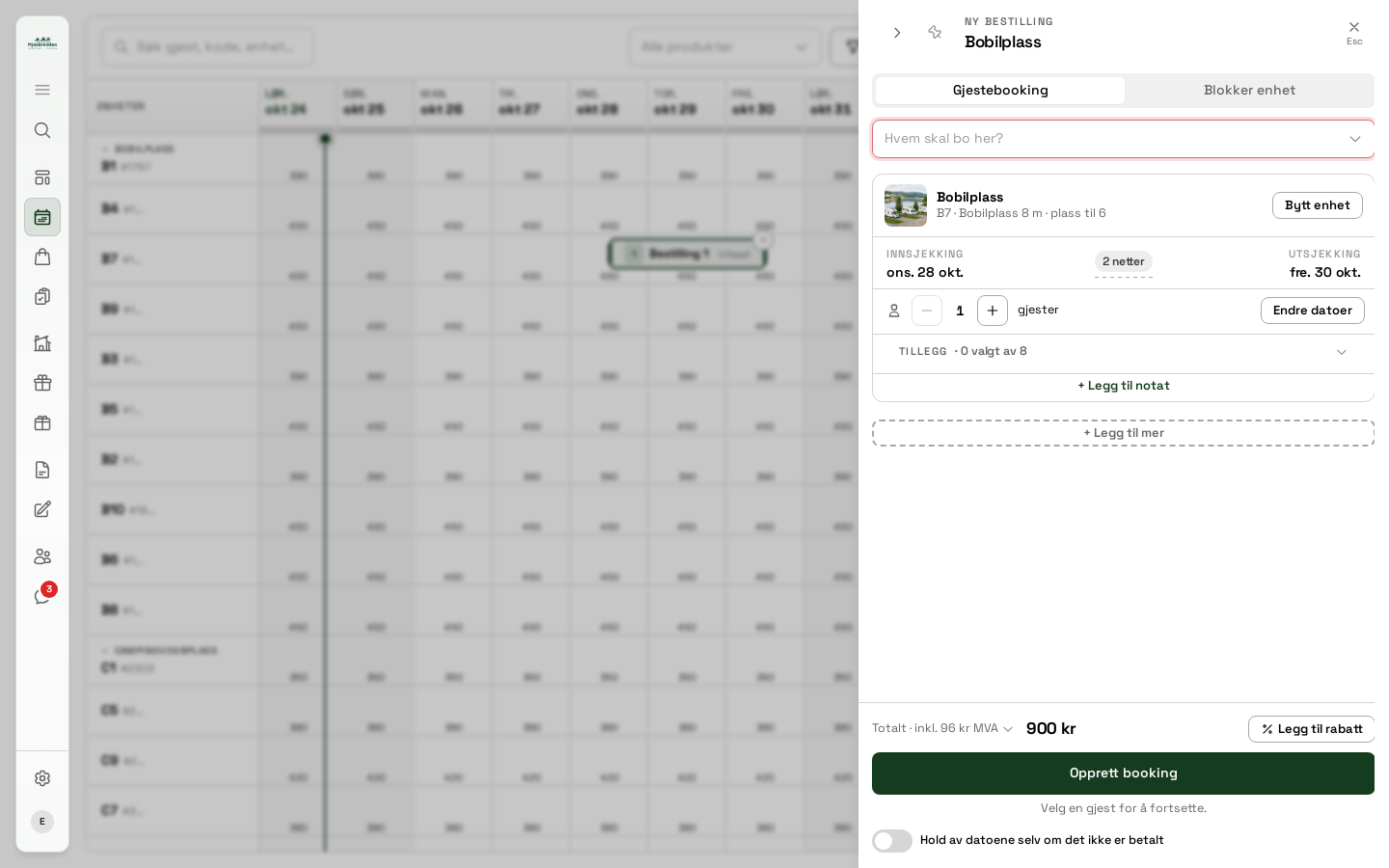
Panelet for den nye bookingen åpnes til høyre.
-
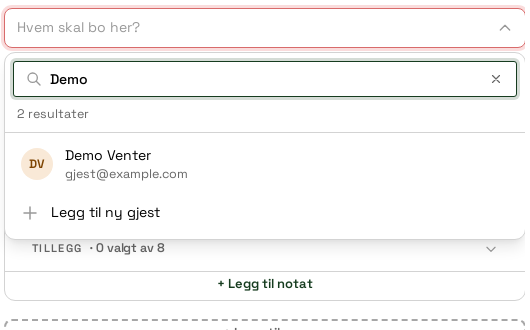
Trykk i feltet Hvem skal bo her? og skriv navnet på gjesten. Listen viser gjester som finnes fra før. Nederst i listen står Legg til ny gjest.
-
Velg gjesten på en av to måter:
Finnes gjesten fra før, trykker du på navnet i listen.

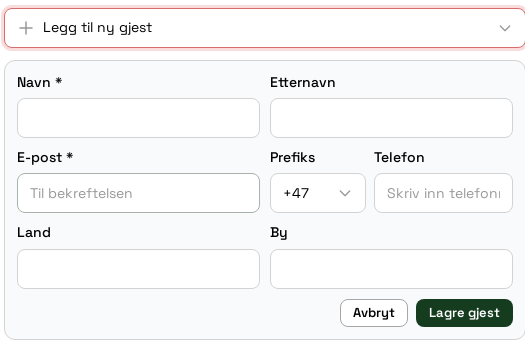
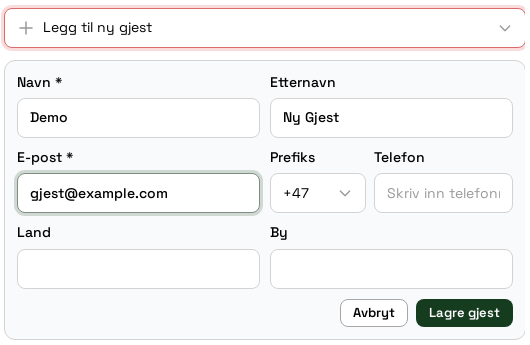
Er gjesten ny, trykker du Legg til ny gjest (med plusstegnet) nederst i listen. Fyll ut Navn og E-post, som må være med. Etternavn, telefon, land og by kan du fylle ut hvis du vil. Trykk så Lagre gjest.

-
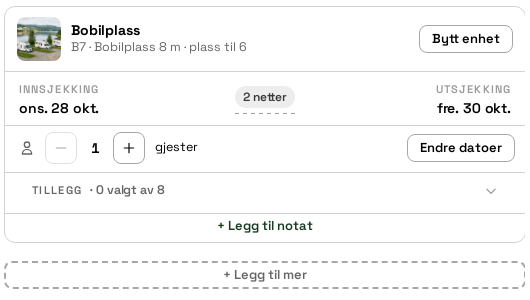
Sjekk enheten, datoene og antall gjester. Under Tillegg kan du legge til tilleggsprodukter.
-
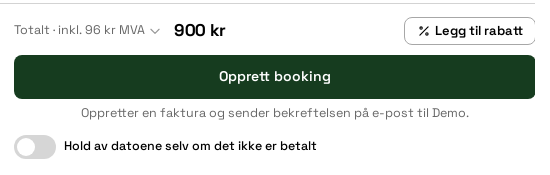
Sjekk prisen ved Totalt. Med Legg til rabatt kan du sette ned prisen. Trykk så Opprett booking.
Velg flere enheter samtidig
Skal flere enheter ha de samme nettene, kan du velge alle på én gang.
- Hold inne Shift-tasten.
- Trykk på den første dagen i raden til den første enheten, og dra bortover og nedover til den siste enheten.
-
Slipp. Alle radene du dro over, får samme valg. Nederst ser du hvor mange netter og enheter du har valgt.
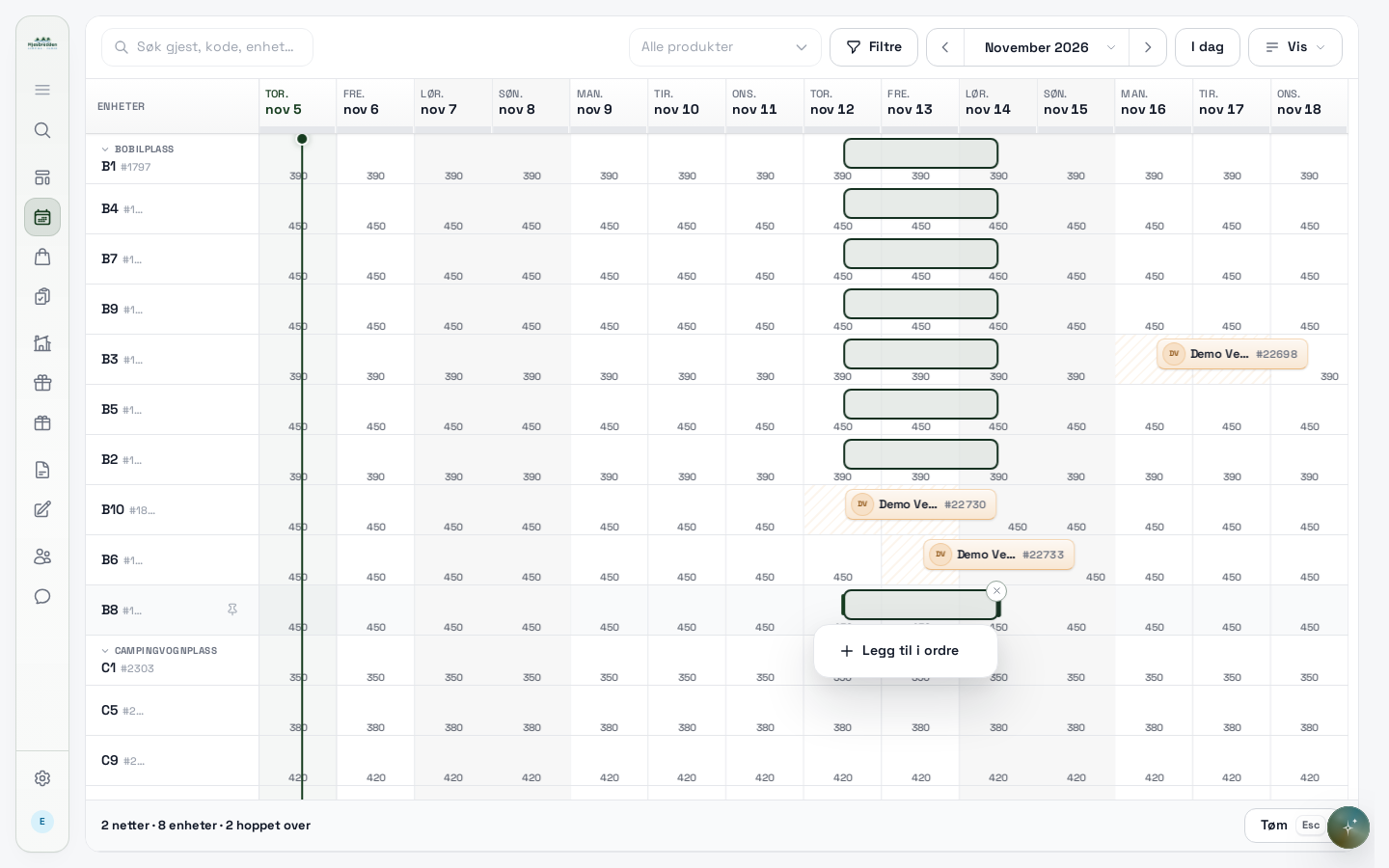
Enheter som er opptatt noen av nettene, blir hoppet over. Nederst står det hvor mange som ble hoppet over, for eksempel «2 netter · 8 enheter · 2 hoppet over».

Trykk Tøm eller tasten Esc hvis du vil fjerne valget.
- Holder du inne Shift og trykker på en annen rad, utvides valget til den raden.
- Dette virker ikke på mobil, og ikke for enheter som leies ut per time.
Godt å vite
- Når du trykker Opprett booking, lages det en faktura, og bekreftelsen går på e-post til gjesten.
- En booking som ikke er betalt, holdes bare av en begrenset tid. Skal datoene være reservert uansett, slår du på Hold av datoene selv om det ikke er betalt før du oppretter bookingen.
- Vil du stenge enheten uten å ta inn en gjest, velger du Blokker enhet øverst i panelet i stedet for Gjestebooking.