Lag en oppgave og følg den opp
Denne funksjonen må slås på for kontoen din.
Videoen er sjekket mot admin 5. november 2026.
Under Drift samler du praktiske oppgaver som vask, ved eller reparasjoner. En oppgave kan gjelde en bestemt booking eller enhet, og du kan gi den til en arbeider eller til gjesten.
Drift må være slått på for kontoen din.
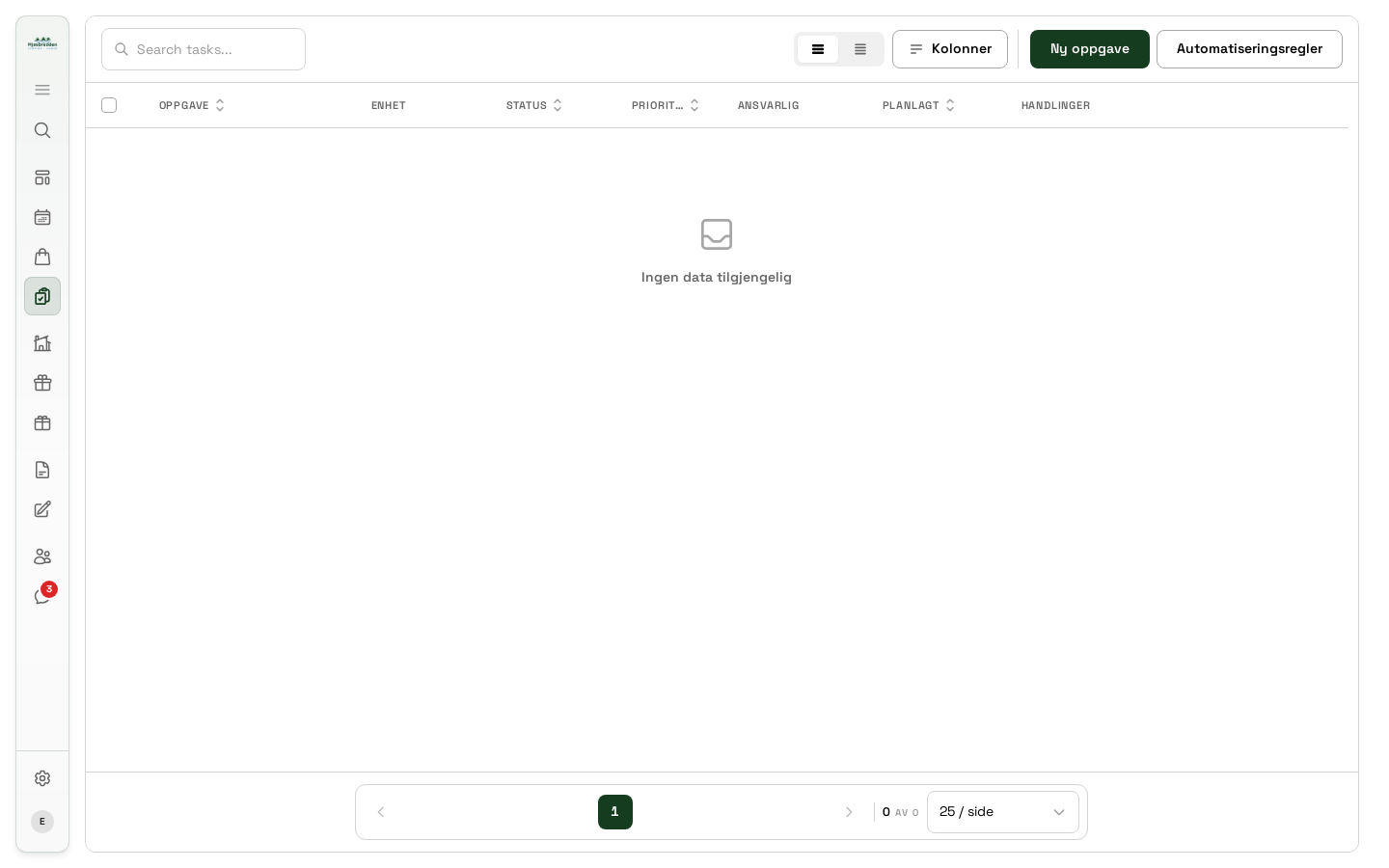
Lag en ny oppgave
- Velg Drift i menyen til venstre.
-
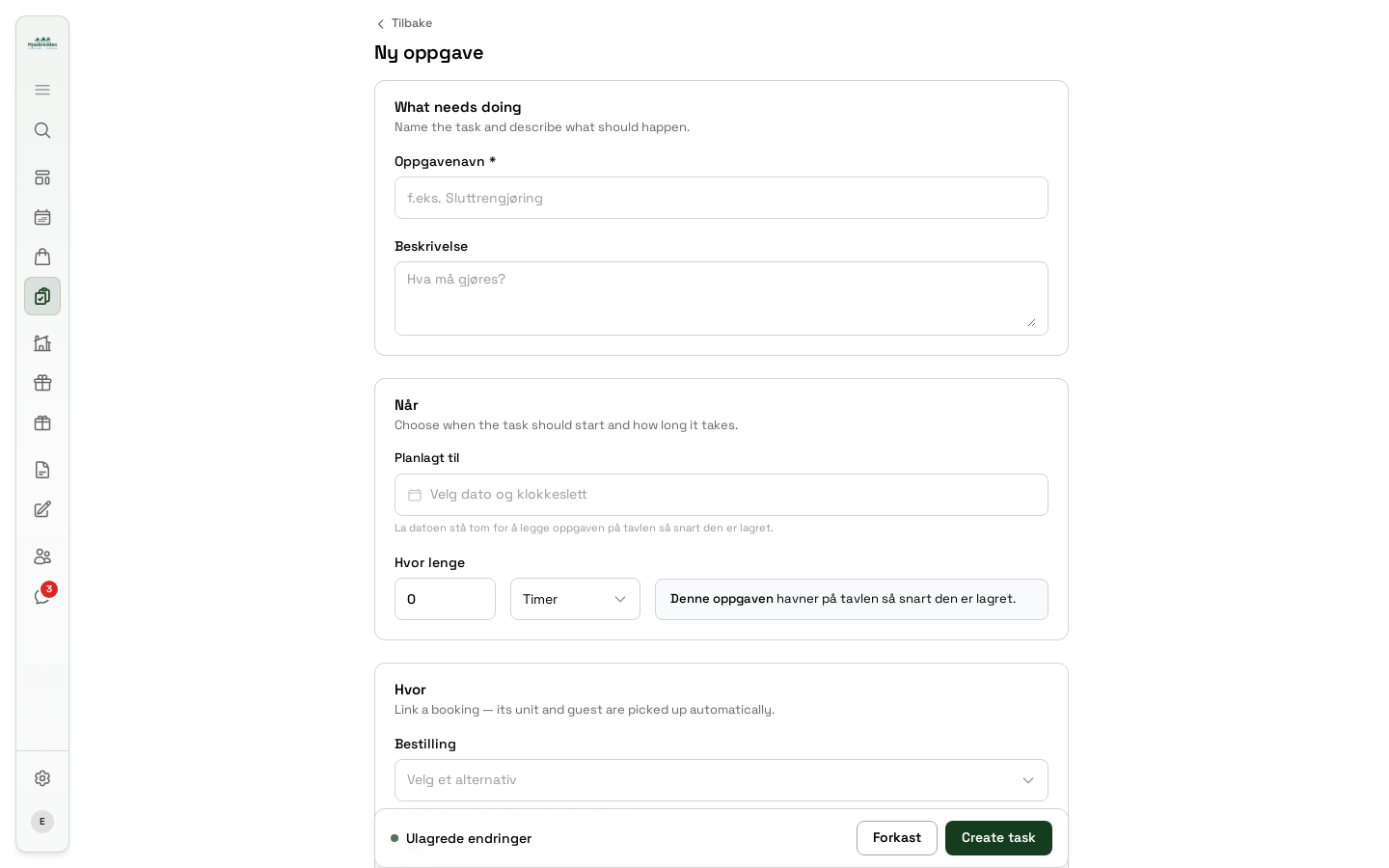
Trykk Ny oppgave.
-
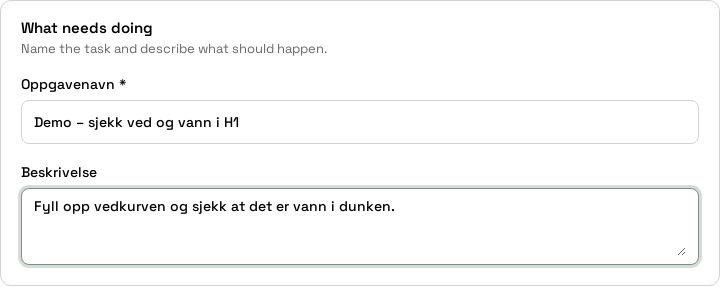
Skriv et navn under Oppgavenavn. Bruk Beskrivelse til å forklare hva som skal gjøres.
-
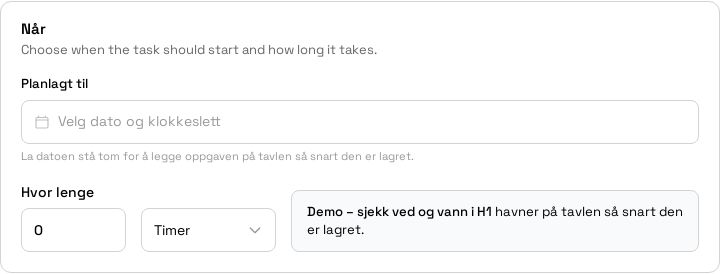
Velg tidspunkt under Planlagt til, og hvor lang tid oppgaven tar under Hvor lenge. Lar du datoen stå tom, havner oppgaven på tavlen med en gang du lagrer.
-
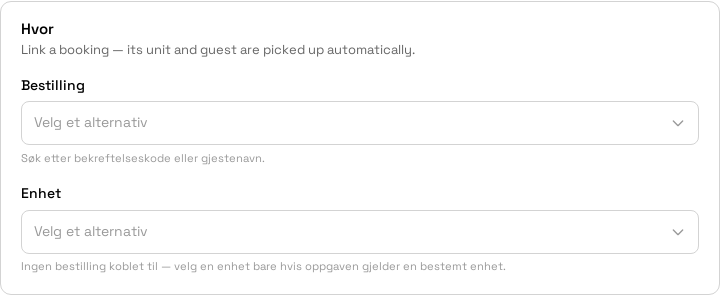
Under Hvor kan du koble oppgaven til en Bestilling. Da hentes enheten og gjesten automatisk. Gjelder oppgaven en enhet uten booking, velger du Enhet i stedet.
-
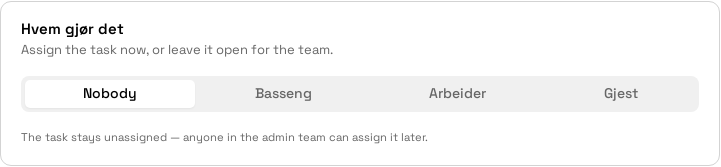
Under Hvem gjør det velger du hvem oppgaven skal til (se under).
-
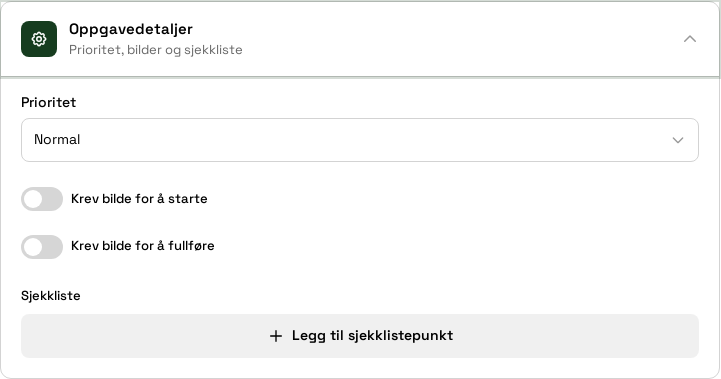
Åpne Oppgavedetaljer hvis du vil sette Prioritet, kreve bilde for å starte eller fullføre, eller legge til en sjekkliste.
-
Trykk Create task nederst.

Hvem kan gjøre oppgaven
- Nobody: oppgaven står uten ansvarlig, og alle i admin-teamet kan tildele den senere.
- Basseng: alle arbeidere i firmaet du velger, kan ta oppgaven.
- Arbeider: oppgaven går rett til arbeideren du velger.
- Gjest: gjesten på bookingen ser og fullfører oppgaven i sin egen gjesteside.
Basseng og Arbeider krever at et arbeiderfirma er koblet til eiendommen. Har dere ikke det, står det i skjemaet at du må be plattformadministratoren om å koble til et.
Følg opp en oppgave
-
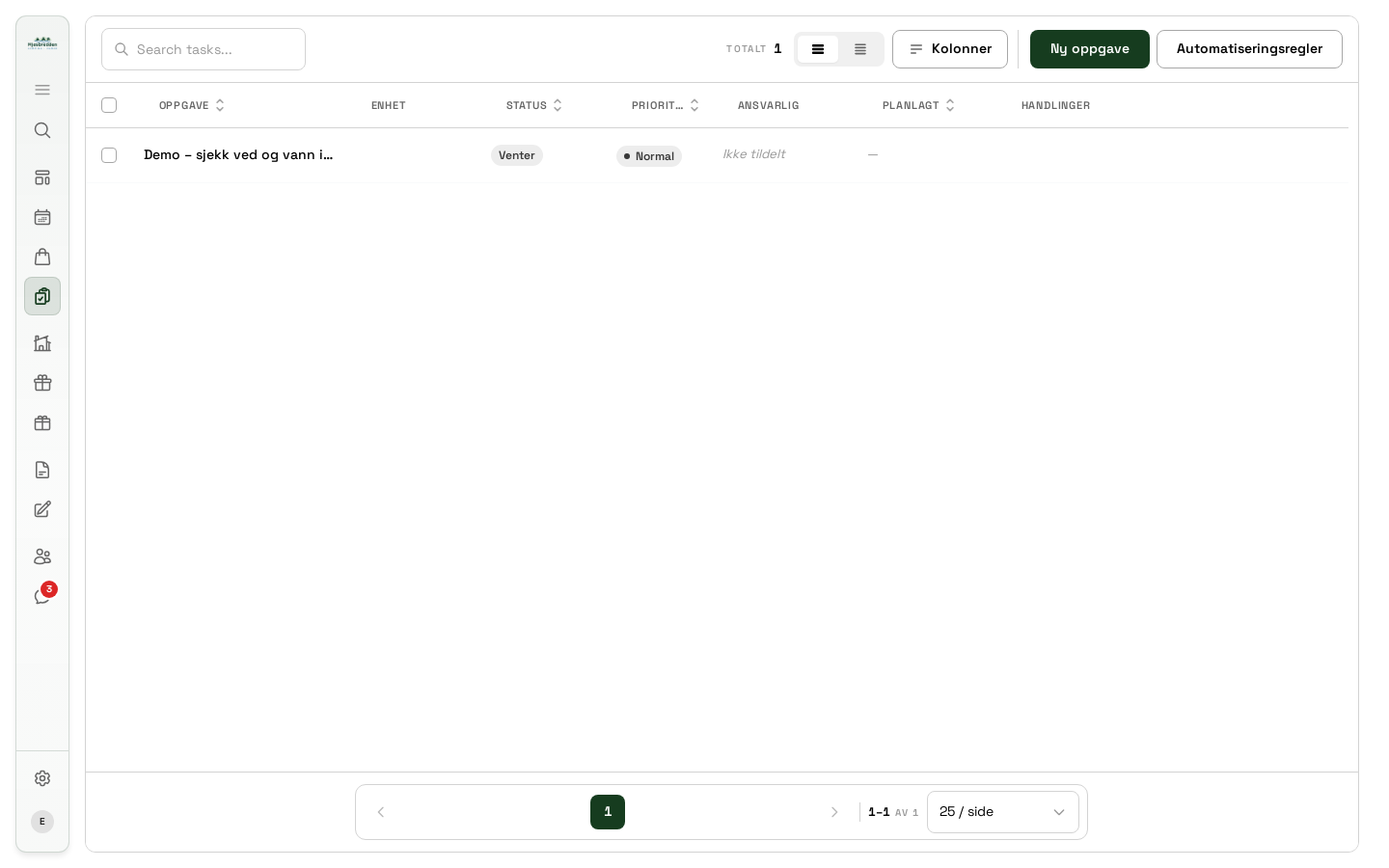
Oppgavene står i listen under Drift, med status, prioritet og hvem som er ansvarlig.
-
Trykk på øyet under Handlinger for å åpne oppgaven.
-
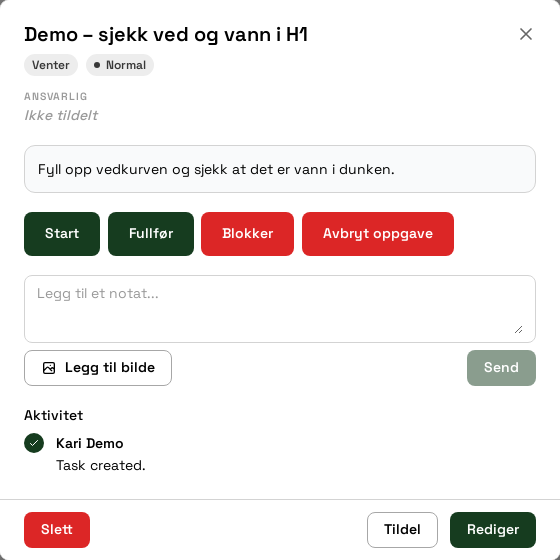
Endre status med Start, Fullfør, Blokker eller Avbryt oppgave. Du kan også skrive et notat og legge til bilde.

-
Nederst finner du Tildel, Rediger og Slett.

Godt å vite
- Under Aktivitet i oppgaven ser du hva som har skjedd, og hvem som gjorde det.
- Slett fjerner oppgaven med en gang, uten at du får spørsmål om du er sikker.
- Vil du at oppgaver lages automatisk fra bookingene, bruker du Automatiseringsregler.