Sett opp MVA-satser
MVA-kategoriene bestemmer hvilken sats produktene og fakturaene dine bruker. Det enkleste er å hente inn de norske satsene ferdig, og så lage egne kategorier bare der du trenger det.
Hent inn de norske satsene
-
Trykk Innstillinger (tannhjulet) nederst i menyen til venstre.

-
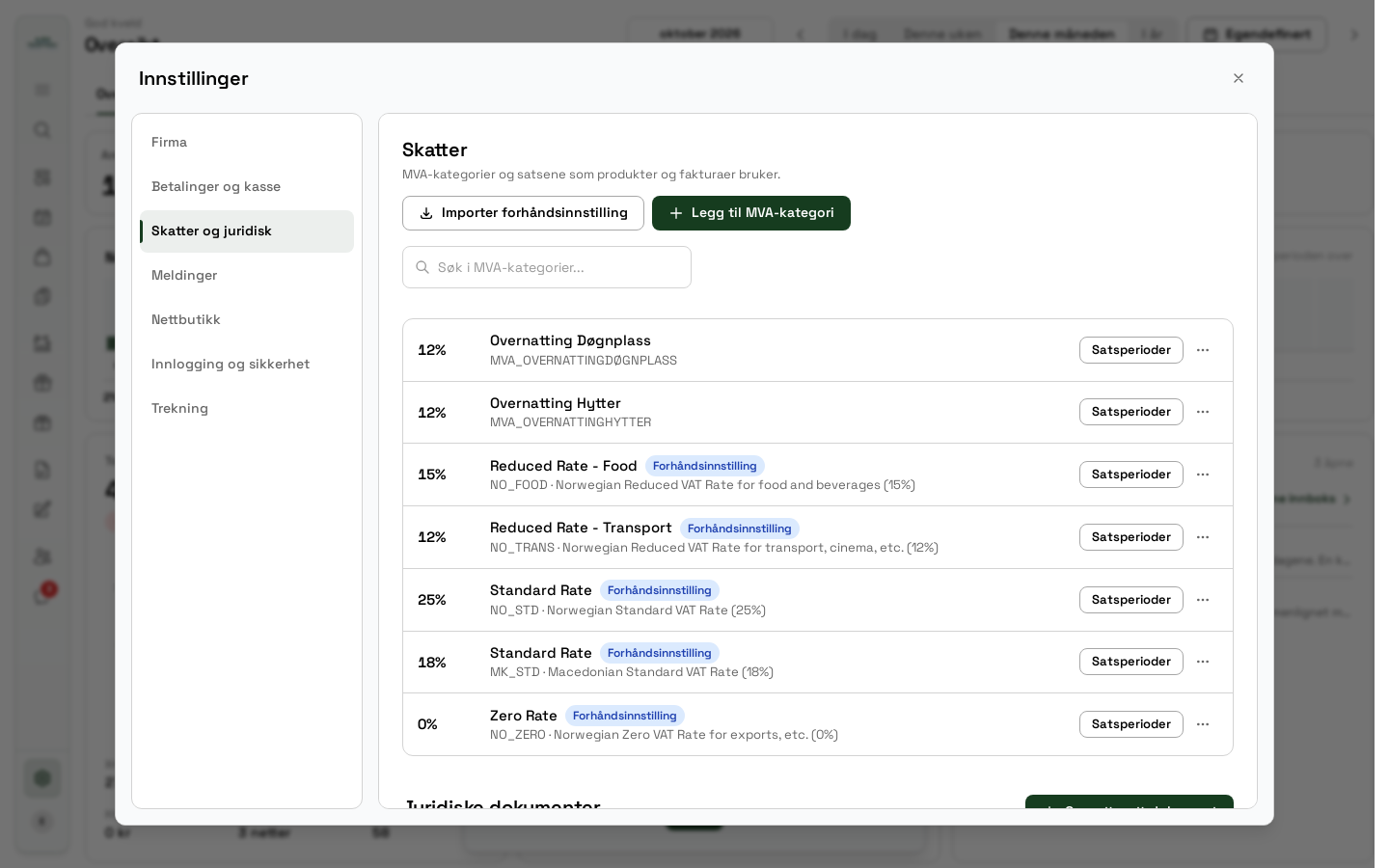
Velg Skatter og juridisk.
-
Trykk Importer forhåndsinnstilling.
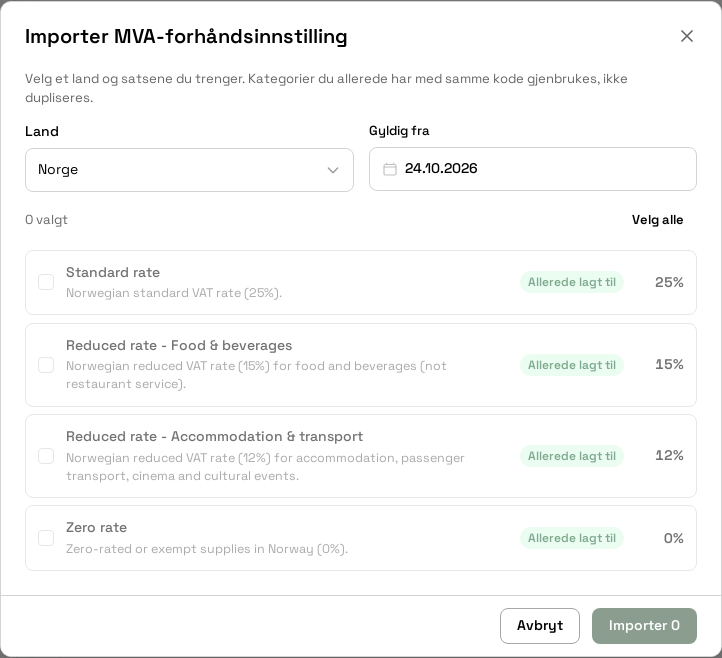
- Velg land, sjekk datoen i Gyldig fra, og huk av for satsene du trenger. Satser du allerede har, er merket Allerede lagt til og blir ikke lagt inn på nytt.
-
Trykk Importer. På knappen står også antallet satser du har valgt, for eksempel «Importer 3».
Lag en egen kategori
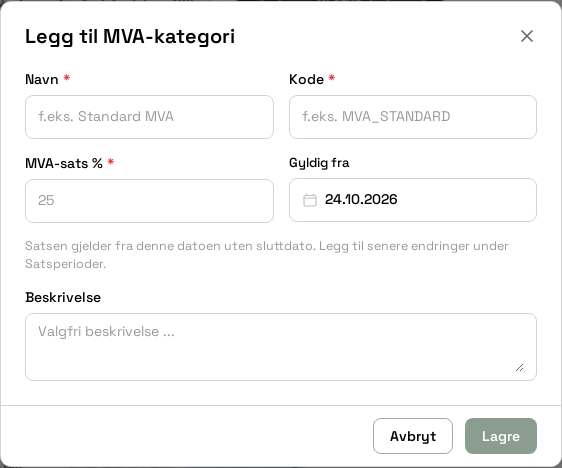
- Trykk Legg til MVA-kategori.
- Fyll inn Navn, Kode (minst to tegn, for eksempel MVA_STANDARD), MVA-sats % og Gyldig fra. Beskrivelse er valgfritt.
-
Trykk Lagre. Satsen gjelder fra datoen du valgte og har ingen sluttdato.
Endre en sats fra en bestemt dato
Når en sats endres, legger du inn en ny satsperiode i stedet for å endre den gamle.
- Trykk Satsperioder på kategorien.
-
Trykk Legg til satsperiode og fyll inn ny sats og fra hvilken dato den gjelder.
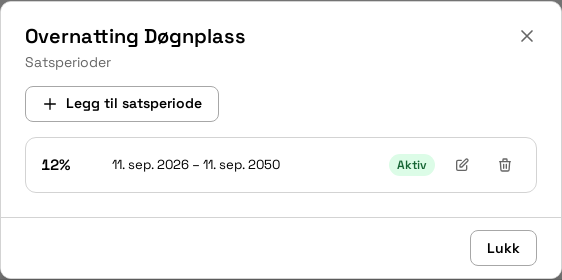
Listen viser da satsen som gjelder nå, med en linje som «Endres til 25 % den …» for neste endring.
Endre eller slette en kategori
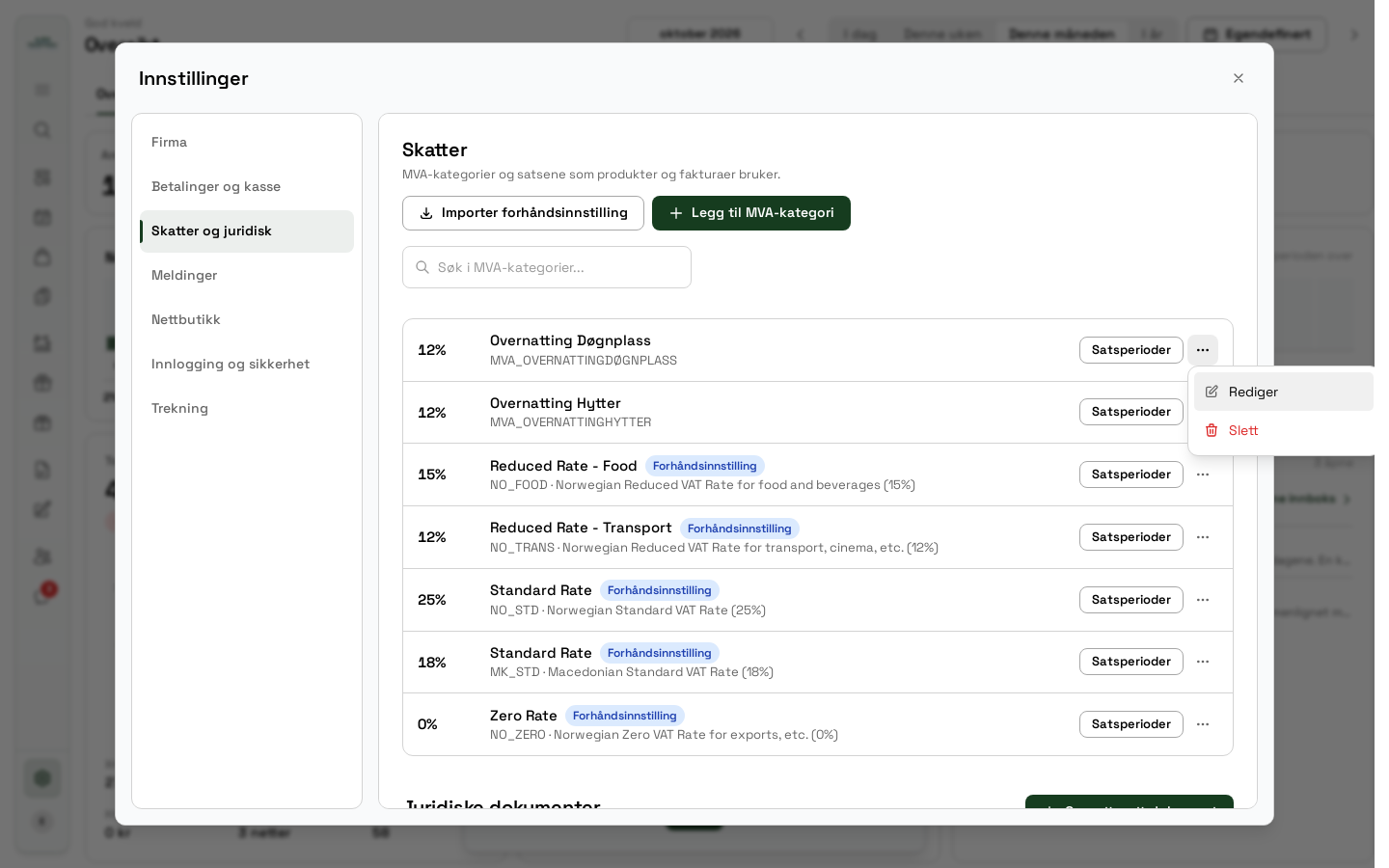
Trykk … på kategorien og velg Rediger eller Slett.
Godt å vite
- En kategori uten gyldig sats får merket Ingen aktiv sats i listen.